掌握bin电子书的打开技巧,让你轻松阅读各种电子书格式文件
在数字阅读日益普及的今天,掌握bin电子书的打开技巧变得尤为重要。不同的电子书格式文件需要不同的阅读软件或转换工具,只有了解这些技巧,才能轻松实现电子书的顺畅阅读。本文将详细介绍如何打开bin电子书文件,推荐实用的阅读软件和转换工具,以及一些常见的电子书格式和对应的打开方法,帮助你轻松应对各种电子书格式文件,提升阅读体验。
什么是bin电子书文件及其特点
bin电子书文件的定义
bin电子书文件是一种常见的电子书存储格式,通常用于存储光盘映像或压缩包中的电子书内容。它的全称为“binary file”,即二进制文件,具有较强的兼容性和存储效率。很多电子书资源会以bin格式保存,尤其是在光盘镜像或某些特定的电子书管理软件中常见。
bi OB电子网址登录线路n文件的主要特点
bin文件的最大特点是文件体积较大,内容丰富,适合存储完整的电子书资料。由于其二进制特性,普通文本编辑器难以直接打开,需要借助专业的阅读软件或转换工具才能正常查看。此外,bin文件常常需要配合相应的解压或挂载软件使用,才能实现内容的读取和管理。
如何打开bin电子书文件
使用专业的电子书阅读软件
目前市面上有多款支持bin文件的电子书阅读软件,如Calibre、Sumatra PDF、Adobe Digital Editions等。Calibre是一款功能强大的电子书管理软件,支持多种电子书格式,包括bin。只需将bin文件导入软件,即可进行阅读和管理。Adobe Digital Editions则适合阅读带有DRM保护的电子书,操作也较为简便。
利用虚拟光驱挂载bin文件
对于光盘镜像格式的bin文件,可以通过虚拟光驱软件(如Daemon Tools、PowerISO)进行挂载。挂载后,系统会将bin文件模拟成光盘驱动器,用户可以像使用实体光盘一样访问其中的电子书内容。挂载后,使用对应的阅读软件打开虚拟光驱中的电子书文件,即可实现顺畅阅读。
转换bin文件为常用格式
如果直接打开bin文件困难,可以考虑将其转换为常用的电子书格式,如EPUB、PDF或MOBI。使用Calibre等转换软件,导入bin文件后选择目标格式进行转换。转换完成后,便可以在各种电子书阅读器或手机应用中轻松打开和阅读。
常用的电子书格式及其打开技巧
EPUB格式的电子书
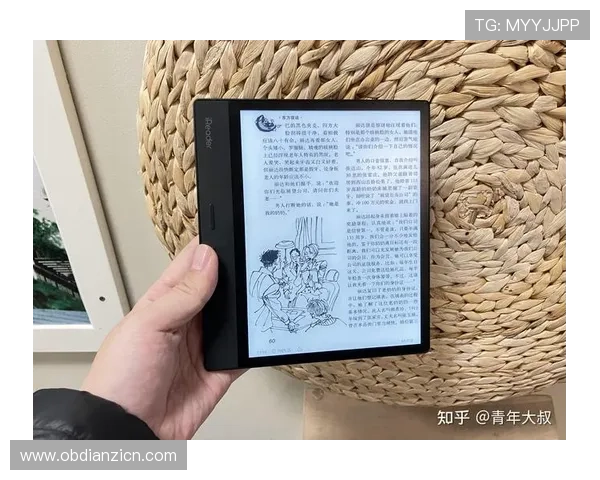
EPUB是目前最流行的电子书格式之一,兼容性强,支持多平台阅读。打开EPUB文件可以使用Calibre、Adobe Digital Editions、iBooks等软件。对于手机用户,Kindle、掌阅、微信读书等应用也支持EPUB格式的导入和阅读。
PDF格式的电子书
PDF格式的电子书以其排版稳定、内容丰富而受到欢迎。打开PDF文件可以使用Adobe Acrobat Reader、Foxit Reader、Sumatra PDF等软件。对于需要标注、批注的用户,建议使用支持高亮和注释功能的阅读软件,以提升阅读体验。
MOBI和AZW格式的电子书
MOBI和AZW是亚马逊Kindle电子书的主要格式。打开这些文件可以使用Kindle设备或Kindle应用,也可以通过Calibre进行转换。转换后,可以在其他电子书阅读器上实现跨平台阅读,方便用户随时随地享受阅读乐趣。
提升电子书阅读体验的实用技巧
优化阅读软件设置
根据不同的电子书格式,调整阅读软件的字体、背景色、亮度等参数,可以大大提升阅读舒适度。比如,夜间阅读时选择暗色背景,长时间阅读时调整字体大小,避免眼睛疲劳。
管理电子书资源
利用Calibre等电子书管理软件,将所有电子书分类整理,建立标签和书架,方便快速查找和管理。良好的资源管理习惯可以节省大量查找时间,提高阅读效率。
保持文件的安全和备份
电子书文件多为数字资产,建议定期备份到云端或外部存储设备,避免因设备故障或误操作导致资料丢失。同时,注意电子书的版权问题,合理使用和分享资源,遵守相关法律法规。
掌握bin电子书的打开技巧,不仅可以丰富你的数字阅读体验,还能帮助你更高效地管理和利用电子书资源。通过学习不同的打开方法和技巧,你可以轻松应对各种电子书格式文件,